Teemer DATEV Abgleich
Chrome-Plugin zum Vergleichen von DATEV-Dateien mit Teemer und zum Markieren bezahlter Zeilen.
teemer-datev-importer
Teemer DATEV Abgleich in Aktion
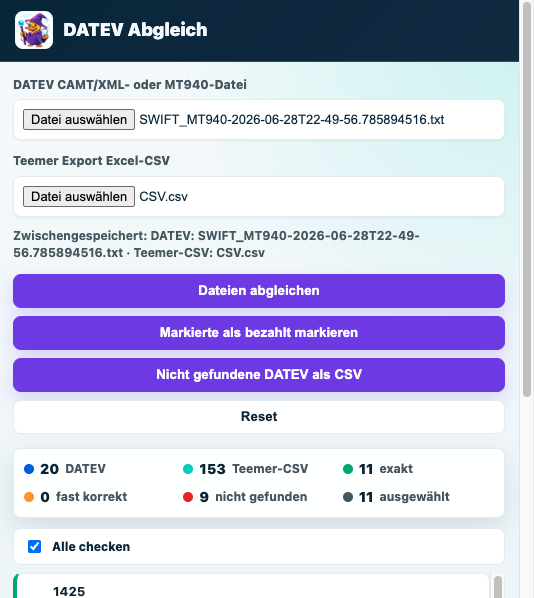
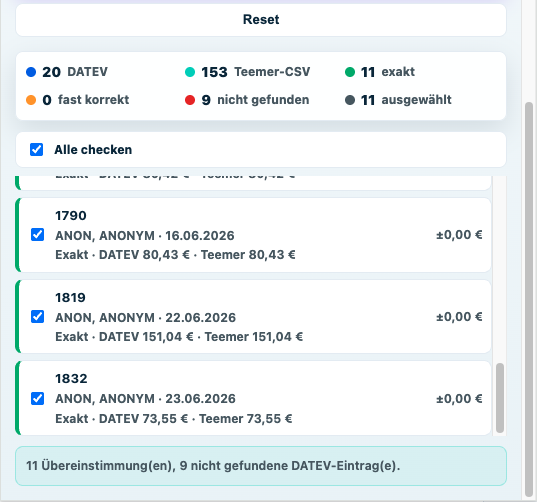
Aktivierung Schritt für Schritt
-
Lizenz holen. 30 Tage lang kostenlos testen oder direkt als Abo nutzen. Du kannst den Lizenzschlüssel im Dashboard anzeigen und kopieren.
-
ZIP Datei herunterladen. Klicke auf „ZIP herunterladen“. Die Datei landet meistens im Ordner „Downloads“.
-
ZIP Datei sichern. Kopiere die ZIP Datei an einen sicheren Ort, der nicht unbewusst gelöscht wird.
-
ZIP Datei entpacken. Klicke doppelt auf die ZIP-Datei. Danach gibt es einen normalen Ordner mit den Plugin-Dateien.
-
Chrome-Erweiterungen öffnen. Öffne Chrome und tippe oben in die Adresszeile `chrome://extensions`. Drücke Enter.
-
Entwicklermodus einschalten. Schalte oben rechts „Entwicklermodus“ ein.
-
Plugin laden. Klicke auf „Entpackte Erweiterung laden“ und wähle den entpackten Plugin-Ordner aus.
-
Plugin öffnen. Klicke oben rechts in Chrome auf das Puzzle-Symbol und öffne „Teemer DATEV Abgleich“.
-
Lizenzschlüssel einfügen. Füge den Lizenzschlüssel in das Feld im Plugin ein und klicke auf „Aktivieren“ oder „Speichern“.
-
Fertig prüfen. Wenn keine Fehlermeldung erscheint, ist das Plugin aktiviert. Wenn eine Meldung erscheint, kopiere den Lizenzschlüssel noch einmal genau und versuche es erneut.
Wichtig
Die Testphase läuft 30 Tage. Danach funktioniert das Plugin nur weiter, wenn ein aktives Abo bezahlt ist.
Der Lizenzschlüssel kann im Dashboard vollständig angezeigt und kopiert werden. Bei älteren Lizenzen ohne gespeicherten Volltext kannst du dort einen neuen Lizenzschlüssel erzeugen; der alte Schlüssel funktioniert danach nicht mehr.